$449.00
In stock on December 12, 2014. Order it now. Ships from and sold by Amazon Digital Services. Also available with a contract through AT&T. Learn more
| |

Cara Verifikasi Paypal dengan VCC
Nah, bagaimana caranya? Memverifikasi akun paypal sebenarnya tidaklah sulit, dan sangat mudah. Tetapi...More

Facebook ADS
Pada dasarnya, ada dua cara untuk mendapatkan traffic. Cara gratis dan cara berbayar. Cara pertama yang gratis adalah dengan...More

Cara Buat Akun Papal
Hi, guys :) Ini adalah langkah-langkah membuat akun/account PayPal, perhatikan dengan seksama ya...More

Poster Inc Blogger Template
Aliquam sit amet felis. Mauris semper, velit semper laoreet dictum, quam diam dictum urna, nec placerat elit nisl in quam...More
Sabtu, 06 Desember 2014
Amazon Fire Phone, 32GB
 Includes a full year of
Kamis, 13 November 2014
Cara Membuat Iklan Google Adwords – Langkah 3, Buat Iklan Teks Pertama
 Artikel
ini memberikan pemahaman dasar dan langkah-langkah untuk membuat iklan
google Adwords dalam bentuk yang paling sederhana, yaitu format iklan
teks. Plus sebuah tips yang dapat mencegah jebolnya anggaran iklan.
Artikel
ini memberikan pemahaman dasar dan langkah-langkah untuk membuat iklan
google Adwords dalam bentuk yang paling sederhana, yaitu format iklan
teks. Plus sebuah tips yang dapat mencegah jebolnya anggaran iklan.Sebelumnya perlu kamu ketahui, bahwa antarmuka Google Adwords telah mengalami beberapa kali perombakan. Jadi tak perlu heran, bila terkadang ada hal-hal yang sudah tidak pada tempatnya lagi. Misalnya dulu ada menu billing ada di posisi paling atas, sekarang berpindah ke dalam ikon gir di pojok kanan atas.
Bagi pemula dashboard Adwords bisa terlihat membingungkan. Akan tetapi lambat laun kamu akan terbiasa dan dapat bernavigasi dengan leluasa.
Pemahaman dasar
Adwords pada dasarnya memiliki struktur pembuatan iklan sebagai berikut:

Keterangan :
- Campaign = Kampanye
- Ad Groups = Grup Iklan
- Ads = Iklan
- Keywords = kata kunci
Iklan dengan skor kualitas yang tinggi dapat menekan biaya per klik atau CPC (Cost per Click).
Untuk setiap level struktur, kamu akan memberikan sebuah nama. Pemberian namanya tergantung dari cara pengelompokan kamu. Lebih jelasnya akan diterangkan lebih lanjut di bawah.
Saat kamu membuat iklan, disarankan agar kamu melakukan urutan kerja sebagai berikut:
Pikirkan tentang 1. campaign > 2. Ad Groups > 3. Keywords > 4. Ads
Campaign
Cara pembuatan struktur yang sederhana adalah seperti pengelompokkan barang di departemen store. Sebagai contoh tokol kamu menjual baju dan sepatu. Kalian dapat memberikan nama campaign-nya:- Baju
- Sepatu
- Promosi Hari Kartini
- Promosi Natal dan Tahun Baru
Ad groups
Misalnya kita gunakan campaign: baju. Untuk Ad groups-nya kamu bisa membaginya berdasarkan kategori baju, misalnya:- Dress
- Cardigan
- Blouse
Keywords
Setiap ad groups akan memiliki sekelompok keywords. Idealnya kamu memikirkan 20-40 kata atau frase yang kira-kira akan digunakan oleh calon pembeli saat melakukan pencarian di Google.Misalnya kamu hendak membuat kata kunci untuk ad groups: dress. Orang yang ingin membeli dress mungkin akan menggunakan kata-kata sebagai berikut:
- dress murah
- jual dress cantik
- jual long dress
- little black dress
- long dress
- dress buat pesta
- dst…
Ada sebuah tips yang sangat penting pada saat penetapan keywords, saya sebut dengan gaya pencocokan (match). Mengetahui dan menerapkan hal ini pada keywords dapat mencegah pemborosan anggaran pemasaran kamu.
Gaya Pencocokan
4 macam gaya pencocokan dengan cara penulisan keywordsnya, yaitu:
- Broad match
Cara penulisan: dress murah - Phrase match
Cara penulisan: “dress murah” - Exact match
Cara penulisan: [dress murah] - Broad match modifier
Cara penulisan: +dress +murah
1. Broad Match
Pada gaya ini, apapun yang diketikkan orang di mesin pencari Google, asal di dalam pencariannya terdapat kata-kata yang sama dengan kata kunci yang telah kamu tetapkan, meskipun susunan urutan katanya berbeda atau terpisah, maka iklan kamu akan ditampilkan.
Kita ambil contoh kata kunci: dress murah. Bila ada yang mengetikkan di mesin pencari Google: majalah murah tentang dress India, maka iklan kamu muncul.
Masalah yang sering terjadi dari penggunaan gaya ini, meski jangkauannya luas tapi tingkat relevansinya dalam kaitannya menemukan calon pelanggan yang ingin mengeluarkan uang untuk belanja bisa menjadi kecil. Karena prospek yang mampir di tokol atau situs kamu lebih tidak kualifait.
Meskipun demikian, jika tujuan kamu adalah untuk menciptakan brand awareness, maka cara ini sangat baik untuk digunakan.
Selain itu pada laporan kamu dapat melihat daftar pencarian yang dilakukan oleh orang yang menyebabkan iklan kamu dimunculkan, sehingga dari sana kamu bisa menemukan ide baru untuk kata-kata kunci baru.
2. Phrase Match
Gaya pencocokan ini akan lebih mengecilkan kemungkinan iklan kamu ditampilkan ke orang-orang yang tidak relevan. Karena hanya pencarian yang di dalamnya terdapat kata kunci kamu dengan urutan yang sama persis, barulah iklan kamu ditampilkan.
Sebagai contoh, untuk kata kunci: dress murah, iklan kamu akan muncul bila ada yang mencari di mesin pencari Google:
- jual dress murah
- dress murah singapore
- desainer dress murah
Negative Keywords
Sebagai tambahan dari contoh kasus di atas kamu dapat semakin meningkatkan efektifitas iklan kamu dengan menyembunyikan iklan dari pencarian yang tidak relevan, seperti: dress murah singapore. Kemungkinan besar pencarian ini tidak ada kaitannya dengan bisnis kamu. Nah untuk pengoptimalannya kamu dapat menetapkan negative keywords.
Bila kamu tetapkan kata desainer sebagai negative keywords, maka meskipun di dalam pencarian orang mengandung keywords yang telah kamu tetapkan, tetapi karena ada kata desainer di dalamnya, maka iklan kamu tidak akan munculkan.
Ada beberapa cara untuk menentukan negative keywords:
- Kalian bisa coba-coba di mesin pencari Google misalnya kamu ketikkan: dress murah s.
Autocomplete Google dapat memberikan petunjuk kata apa selanjutnya yang tidak relevan dengan iklan kamu. - Cara yang kedua adalah setelah iklan kamu berjalan, kamu bisa melihat laporan daftar pencarian kata yang telah digunakan orang yang menyebabkan iklan kamu dimunculkan. Dari situ akan terlihat kamu dapat menganalisa pencarian apa yang tidak relevan dan kamu bisa menambahkannya di daftar negative keywords kamu untuk ad groups yang bersangkutan.
Gaya pencocokan yang satu ini hanya menampilkan iklan kamu, bila orang mencari menggunakan kata-kata yang sama persis dengan kata kunci kamu, tanpa tambahan kata-kata apa pun di belakang, atau di depan.
Sebagai contoh kata kunci: [dress murah], iklan hanya ditampilkan bila orang mengetikkan kata: dress murah, dan tidak akan muncul bila orang mencari menggunakan kata: jual dress murah, dress sangat murah, dress murah online.
4. Broad Match Modifier
Gaya pencocokan ini sama dengan broad match, bedanya bila di dalam pencarian ada yang salah eja, menggunakan singkatan, singular dan plural, kemudian awalan, akhiran, bila ada kaitannya dengan kata kunci kamu, maka iklan kamu akan ditampilkan.
Ads/ Iklan
Format iklan ada 4, yaitu:- text ad: iklan berupa teks
- image ad: iklan berupa gambar
- rich media ad: iklan yang beranimasi atau interaktif
- video ad: iklan berupa video.

Untuk setiap ad group kamu bisa membuat beberapa iklan. Gunanya untuk melihat iklan mana yang bekerja paling baik. Terkadang perbedaan kata-kata dapat membuat iklan bekerja semakin baik atau sebaliknya.
Itulah juga alasannya mengapa ad group dipisah berdasarkan setiap kategori barang. Sehingga di dalam sebuah ad group bisa dibuat beberapa variasi iklan yang berbeda untuk barang yang sama, dan untuk kata-kata kunci yang sama.
Pastikanlah di dalam membuat iklan, kata kunci yang kamu gunakan terdapat di dalam iklan kamu.
Mari mulai membuat iklan
Ok, disini kita akan beranggapan kamu memiliki sebuah tokol fashion yang menjual baju, dan kamu memiliki 2 kategori barang, yaitu: dress dan blouse. Kalian ingin menggunakan adwords untuk pemasaran, dan hendak membuat sebuah iklan teks standar untuk ditampilkan di network search only dengan target calon pembeli adalah mereka yang tinggal Indonesia.
Pembuatan campaign
Tahap 1. Jika kamu baru selesai membuat akun, kamu akan melihat bagian halaman seperti ini. Klik tombol: Create your first campaign.

Apablia kamu mulai dari dashboard Adwords kamu bisa klik tombol: Campaign Kemudian pilih di jaringan mana kamu ingin iklan kamu tampil.

Keterangan:
- Search Network only: iklan tampil di mesin pencari Google, Google shopping, peta Google, pencari gambar Google dan grup.
- Display Network: di situs-situs yang yang menampilkan Google Adsense, Gmail, Blogger dan Youtube.
- Search Network with Display Select: Gabungan dari Search Network dan Display Network.
- Shopping: diGoogle Merchant (www.google.com/shopping)
- Online video: diYoutube – Tampil saat orang hendak menonton sebuah video, di daftar video sebelah kanan saat sebuah video sedang dijalankan, di posisi atas dalam hasil pencarian video.
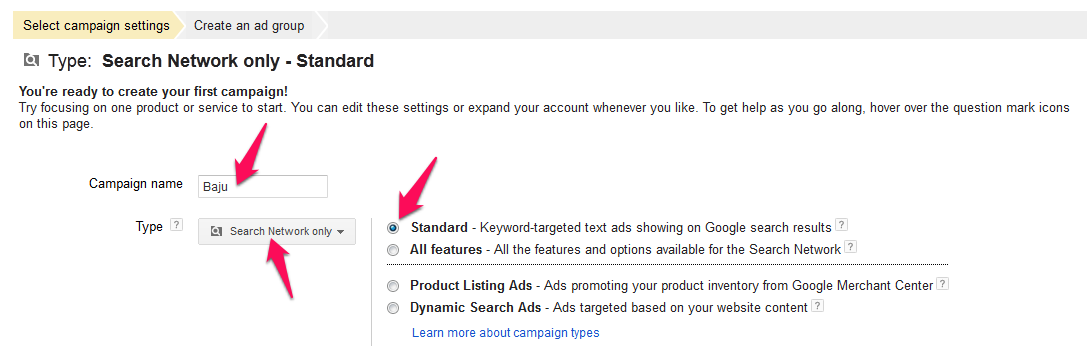
Lalu pilih Type : Search Network Only
Pilih tombol radio: Standard
Tahap 3. Pada bagian Networks kamu bisa memilih apakah kamu ingin menampilkan iklan kamu di partner pencarian Google (include search partners) atau tidak.
Siapa saja yang menjadi partner tidak diketahui secara pasti, tapi yang dengan jelas dipublikasikan adalah AOL.

Tahap 4. Pada bagian Locations kamu dapat menargetkan iklan kamu agar muncul berdasarkan lokasi geografis. Dengan demikian iklan kamu tampil di depan orang-orang yang berada di lokasi tertentu saja.

Hal ini berguna jika usaha kamu hanya melayani dalam batasan wilayah tertentu. Bahkan pencarian bisa dibuat lebih spesifik lagi, misalnya pelayanan hanya dalam suatu radius tertentu saja.
Untuk tutorial kali ini, kita akan memilih Indonesia.
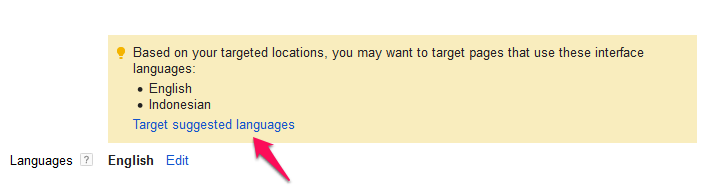
Tahap 5. Pada bagian languages, kamu menentukan kemunculan iklan berdasarkan bahasa.
Google akan menentukannya berdasarkan:
- preferensi bahasa di akun yang digunakan oleh pengguna
- permintaan pencarian.
- halaman yang sedang dilihat saat ini.
Apabila kamu ingin memilih bahasa lain, silahkan klik tautan: edit.
Tahap 6. Pengaturanbid strategy. Pada bagian ini kamu akan menentukan total anggaran per hari dan berapa nilai default bid (penawaran) maximum yang kamu izinkan untuk ad groups kamu. Default bid menentukan batas maksimum biaya CPC.
Ada dua cara pengaturan bid:
- Otomatis, Google yang akan mengatur bid untuk mengoptimalkan iklan kamu, menurut algoritma Google
- Manual, kamu yang menentukan dan mengatur sendiri jumlahnya.

Tahap 7. Ad extensions merupakan fitur tambahan pada iklan kamu, bebas biaya, bertujuan untuk memberikan tambahan informasi yang berguna untuk calon pelanggan, seperti alamat dan nomor telpon.
Salah satu kegunaannya, misalnya jika kamu mencantumkan alamat, kebetulan ada calon prospek yang melihat iklan kamu dan berpendapat, bahwa lokasi bisnis kamu ternyat dekat dengan mereka, mungkin itu bisa membuat mereka memilih kamu daripada kompetitor.
Ini adalah opsional apakah kamu ingin menggunakannya atau tidak.
Jika sudah selesai, silahkan klik tombol: save and continue.

Ad Groups
Halaman selanjutnya adalah pembuatan ad group. Pada halaman ini selain memberikan nama untuk ad group, kamu juga akan mengisi keywords, dan mulai membuat iklannya.
Isi ad group name: Dress.

Keywords
Silahkan tentukan keywords kamu. Sesuai dengan petunjuk yang sudah saya terangkan di pemahaman dasar di atas. Contoh-nya bisa sepeti di bawah ini.

Ads
Disinilah pembuatan iklan yang nantinya akan dilihat orang.Sebuah iklan terdiri dari beberapa bagian yaitu:
- Headline, bagian yang digunakan untuk menarik perhatian orang.
- Description line 1&2, bagian untuk membangkitkan rasa ketertarikan orang.
- Display URL hanya untuk memberikan keterangan kepada pengguna, kemana mereka akan dibawa jika mengklik iklannya.
- Destination URL adalah url yang sesungguhnya.
- Side Ad adalah pratinjau bila iklan tampil di sisi samping dari mesin pencari.
- Top ad adalah pratinjau yang terlihat memanjang bila iklan tampil di sisi atas dari mesin pencari.

Jika sudah, klik tombol: Save ad group.
Nah, sekarang kamu tinggal menunggu iklan kamu ditinjau pada hari kerja.
Perhatikan tidak semua produk atau jasa bisa diiklankan di Google Adwords, oleh karena itu perhatikanlah kebijakan dari Google Adwords.
Selasa, 11 November 2014
Cara Membuat Iklan Google Adwords – Langkah 2, Konfigurasi Pembayaran
Untuk
Indonesia saat ini metode pembayaran yang bisa dilakukan hanyalah
menggunakan kartu kredit berlogo Visa dan Mastercard. Memang ini agak
menyulitkan bagi mereka yang tidak memiliki kartu kredit.Alternatif lainnya adalah pinjam kartu kredit orang lain, menggunakan jasa perusahaan yang menawarkan pengelolaan iklan adwords, atau menggunakan VCN dari BNI.
Untuk penggunaan VCN dulu saya pernah ditelpon oleh tim Adwords Indonesia dan disarankan untuk tidak menggunakan VCN, tapi kini tampaknya kebijakan itu sudah berubah. Jika dilihat pada halaman support Adwords tentang memilih bentuk pembayaran, disanan tercantum metode pembayaran dengan kartu kredit sekali pakai. Itu berarti VCN sudah secara resmi dapat dipergunakan.
Kalian dapat melihatnya secara langsung di https://support.google.com/adwords/answer/2375433?hl=id

Cara mengatur pembayaran di Adwords: Tahap 1. Klik gambar: ikon gir di pojok kanan atas. Lalu klik pilihan: Billing
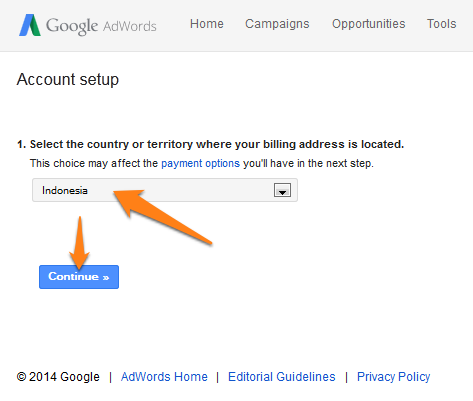
Tahap 2. Pilih lokasi untuk alamat penagihan kalian. Lalu klik tombol: Continue.
 Tahap 3. Isi alamat penagihan kalian
  Tahap 4. Pilih cara pembayaran kalian, otomatis atau manual. Untuk tutorial ini kita pilih: manual payments. Dengan
kata lain kalian deposit uang dulu. Lalu setiap biaya dipotong dari
uang yang telah dibayarkan. Cara ini juga lebih sesuai untuk kalian yang
ingin membayar pakai VCN.
Tahap 4. Pilih cara pembayaran kalian, otomatis atau manual. Untuk tutorial ini kita pilih: manual payments. Dengan
kata lain kalian deposit uang dulu. Lalu setiap biaya dipotong dari
uang yang telah dibayarkan. Cara ini juga lebih sesuai untuk kalian yang
ingin membayar pakai VCN. Tahap 5. Centang kotak: Yes, I agree to the terms and conditions above. Lalu klik tombol: Submit and activate my account.
 Tahap 6. Klik tombol: Make a payment
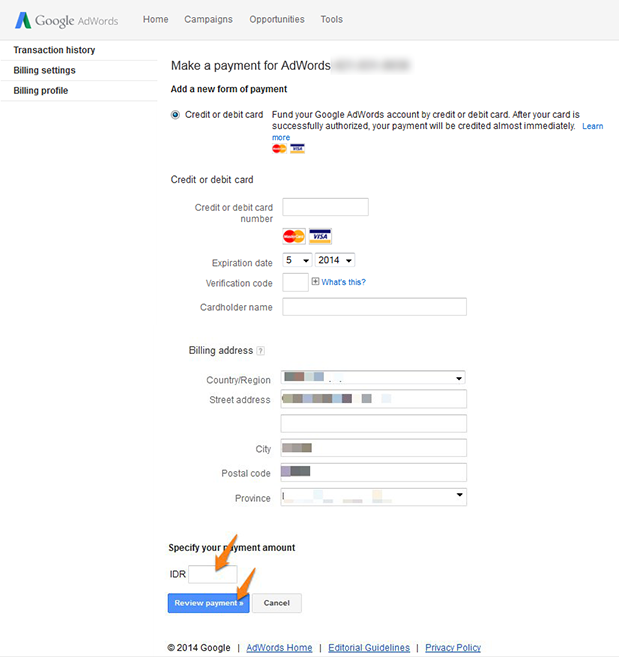
Tahap 7. Isilah form mengenai kartu kredit kalian, lalu isikan jumlah yang ingin kalian bayarkan, jika sudah klik tombol: Review Payment.
Catatan mengenai pembayaran otomatis / pascabayar
Untuk pembayaran otomatis atau pascabayar kalian akan ditagih setelah iklan berjalan. Waktu penagihan adalah bila telah lewat 30 hari atau biaya telah mencapai jumlah yang telah ditetapkan. Setelah kalian menetapkan menggunakan pembayaran otomatis maka kalian tidak dapat merubahnya.Cara ini lebih sesuai untuk kalian yang tidak memiliki waktu terlalu banyak untuk selalu mengontrol akun Adwords kalian.
Cara Buat Iklan Google Adwords – Langkah 1, Buat Akun
Akun
Gmail atau email Google kalian tidak bisa digunakan untuk Adwords.
Kalian memerlukan sebuah akun khusus untuk memasang iklan. Artikel ini
akan mengajarkan kalian cara membuatnya.Sebelum kalian mulai dengan tutorial ini, kalian harus telah memiliki sebuah email (apa saja) agar kalian dapat menyelesaikan tahap akhir dari pembuatan akun Google Adwrods.
Ok, mari kita mulai dan ikutilah tahapan-tahapan berikut ini :
Tahap 1 Pergilah Kesini nanti kalian akan di-redirect ke suatu halaman seperti di bawah ini.
Tahap 2 Klik tombol: START NOW
 Tahap 3 Isi email kalian, kemudian klik tombol: Save and Continue.
 Tahap 4 Isi fomulir seperti di bawah ini dengan lengkap untuk membuat akun kalian . Lalu klik tombol: Next step
 Tahap 5 Sebuah email verifikasi akan dikirimkan ke email kalian, silahkan cek.
 Tahap 6 Kliklah tautan yang ada di dalam email itu untuk memverifikasi email kalian.
 Tahap 7 Nanti
kalian akan dibawa ke sebuah halaman situs yang menyatakan, bahwa email
kalian telah diverifikasi. Selanjutnya kliklah tautan: Click here to continue.
Tahap 7 Nanti
kalian akan dibawa ke sebuah halaman situs yang menyatakan, bahwa email
kalian telah diverifikasi. Selanjutnya kliklah tautan: Click here to continue. Tahap 8 Selamat kalian telah selesai membuat akun Google Adwords. Klik tombol: Take me to my account, jika kalian ingin langsung segera membuat iklan.
  —————————————
Cara Buat Iklan di Google Adwords – Pendahuluan
Saat
kalian memulai bisnis online maupun offline, suka atau tidak suka
kalian harus belajar yang namanya promosi, baik melalui Facebook ADS maupun Google Adwords, Namun kali ini saya akan membahas hanya cara buat iklan di GOOgle Adwords
Sebab tanpanya, niscaya lapak usaha kalian akan sepi bak kuburan.
Semua yang memulai usaha sendiri pasti akan mengalami sebuah tantangan untuk mendapatkan pelanggan. Oleh karena itu di tutorial ini saya akan mengajarkan salah satu cara alternatif pemasaran yang tersedia di internet saat ini, yaitu menggunakan Google Adwords.
Tutorial ini saya rancang berdasarkan pengalaman saya sendiri, kesulitan-kesulitan yang saya alami, yang kemudian saya tuangkan ke dalam beberapa langkah tutorial. Saya akan terus saya mengembangkannya dan kalian dapat bernavigasi dari satu tutorial ke tutorial lain dengan menggunakan Artikel Berkaitan yang terletak di sidebar.
Sebelum kalian membuat iklan pertama kalian menggunakan Adwords, ada beberapa pemahaman dasar yang perlu kalian ketahui.
Pertama, ada dua tujuan utama orang melakukan pemasaran, yaitu:
Tentu setiap pengusaha menginginkan dari upaya pemasarannya, setiap sen uang yang telah dikeluarkan akan kembali lagi dan menghasilkan profit. Atau kata para marketer, ada ROI-nya (Return of Investment).
Bagaimana cara melakukan pemasaran? Salah satunya adalah dengan memasang iklan di internet.
Apabila kalian memiliki modal yang agak besar, kalian bisa membayar perusahaan yang menawarkan jasa pengelolaan iklan Adwords kalian.
Secara lebih spesifik, kalian juga bisa menarget berdasarkan lokasi, misalnya kalian hanya orang yang di jakarta saja yang bisa melihat iklan kalian. Tujuannya agar anggaran iklan kalian tidak sia-sia terbuang kepada orang yang tidak ada kaitannya dengan profil pelanggan kalian.
Kelebihan lainnya, yaitu bahkan dengan uang Rp.100.000 (minimal untuk saat ini) kalian sudah bisa beriklan. Walaupun dengan dana segitu apakah sudah cukup untuk mengorbitkan usaha kalian tentu itu lain cerita.
Tentu orang ingin iklannya lebih sering muncul dan berada di posisi paling strategis, yaitu di paling atas. Nah, pemasang iklan yang berani membayar lebih tinggi untuk suatu kata kunci tertentulah akan mendapatkan keuntungan tersebut.
Ada 3 macam strategi lelang, tergantung dari fokus pemasaran kalian, yaitu:
1. Jika fokusnya adalah mendapatkan traffic ke situs/ tokol kalian, maka kalian memilih strategi bidding berdasarkan klik pada iklan kalian, atau dikenal dengan CPC bid. CPC singkatan dari Cost Per Click.
Biaya yang akan dikenakan adalah berdasarkan jumlah klik pada iklan kalian dikalikan dengan biaya CPC atau biaya per klik yang telah kalian tentukan maksimalnya. Biaya CPC-nya bisa saja lebih murah dari maksimal bid yang telah ditentukan tergantung dari berbagai faktor.
2. Jika fokus kalian adalah awareness atau sekedar memberitahu bahwa kalian itu ada loh. Maka strategi bidding-nya adalah berdasarkan Cost Per Mile atau dikenal dengan isitlah CPM bid. Per Mile artinya per seribu,jadi setiap 1000 kali tayang, maka kalian dikenakan biaya. Di dalam strategi bidding ini, tidak peduli dengan berapa jumlah klik yang kalian peroleh. Jadi kalau dalam 1000x tayang bisa mendapatkan 100 klik atau 200 klik biayanya tidak beda.
3. Jika fokus kalian adalah konversi, maka strategi biddingnya adalah Cost Per Acquisition atau CPA bid. Disini kalian tetap membayar berdasarkan setiap klik pada iklan kalian. Bedanya Google akan membantu mengoptimalkan setiap klik sehingga memenuhi target konversi kalian.
Konversi yang dimaksud disini bisa berarti, pembelian sebuah produk, jumlah orang yang berlangganan dengan memberikan email mereka, dll.
Semua yang memulai usaha sendiri pasti akan mengalami sebuah tantangan untuk mendapatkan pelanggan. Oleh karena itu di tutorial ini saya akan mengajarkan salah satu cara alternatif pemasaran yang tersedia di internet saat ini, yaitu menggunakan Google Adwords.
Tutorial ini saya rancang berdasarkan pengalaman saya sendiri, kesulitan-kesulitan yang saya alami, yang kemudian saya tuangkan ke dalam beberapa langkah tutorial. Saya akan terus saya mengembangkannya dan kalian dapat bernavigasi dari satu tutorial ke tutorial lain dengan menggunakan Artikel Berkaitan yang terletak di sidebar.
Sebelum kalian membuat iklan pertama kalian menggunakan Adwords, ada beberapa pemahaman dasar yang perlu kalian ketahui.
Pertama, ada dua tujuan utama orang melakukan pemasaran, yaitu:
- Brand awareness: membuat orang sadar, bahwa kalian itu ada
- Mendatangkan prospek yang nantinya diharapkan berubah menjadi
pelanggan. Secara gamblangnya kalau di dunia offline, diharapkan ada
orang yang masuk ke toko dan membeli atau ada orang yang menelpon lalu
memesan sesuatu, atau setidaknya membuat janji untuk bertemu.
Sedangkan kalau di dunia online ada kaitannya dengan peningkatan trafik pengunjung situs yang kemudian berubah menjadi pembeli.
Tentu setiap pengusaha menginginkan dari upaya pemasarannya, setiap sen uang yang telah dikeluarkan akan kembali lagi dan menghasilkan profit. Atau kata para marketer, ada ROI-nya (Return of Investment).
Bagaimana cara melakukan pemasaran? Salah satunya adalah dengan memasang iklan di internet.
Bagaimana cara beriklan di internet?
Google Adwords bisa menjadi sebuah alternatif. Google Adwords adalah sebuah layanan pemasangan iklan dari Google. Perusahaan ini telah mendesain layanannya sedemikian rupa sehingga Adwords bisa diatur dan dikelola langsung oleh para penggunanya secara online. Dengan demikian kalian bisa melakukannya langsung dari depan layar komputer.Apabila kalian memiliki modal yang agak besar, kalian bisa membayar perusahaan yang menawarkan jasa pengelolaan iklan Adwords kalian.
Dimanakah iklan akan tayang?
Iklan yang kalian buat nantinya bisa tampil di:- Situs-situs pencari Google, misalnya mesin pencari Google, Google shopping, peta Google, pencari gambar Google dan grup.

- Situs pencari lain yang merupakan bagian dari jaringan pencari yang berpartner dengan Google misalnya AOL.
- Pencari di perangkat mobile.
- Di Google Display Network, yaitu situs-situs yang dijelajahi oleh calon pembeli (misalnya, blog dapur-uang.com) dan juga situs Google, seperti Gmail, Blogger dan Youtube.

Kelebihan Google Adwords
Iklan yang kita pasang tertarget. Artinya iklan kalian akan ditampilkan ke orang-orang yang memiliki relevansi atau keterkaitan dengan isi iklan yang ditayangkan. Sebab setiap iklan memiliki kata-kata kunci atau keywords tertentu. Dan kata kunci inilah yang akan disesuaikan dengan pencarian orang-orang yang sedang menjelajahi dunia maya.Secara lebih spesifik, kalian juga bisa menarget berdasarkan lokasi, misalnya kalian hanya orang yang di jakarta saja yang bisa melihat iklan kalian. Tujuannya agar anggaran iklan kalian tidak sia-sia terbuang kepada orang yang tidak ada kaitannya dengan profil pelanggan kalian.
Kelebihan lainnya, yaitu bahkan dengan uang Rp.100.000 (minimal untuk saat ini) kalian sudah bisa beriklan. Walaupun dengan dana segitu apakah sudah cukup untuk mengorbitkan usaha kalian tentu itu lain cerita.
Biaya Iklan Adwords
Pada dasarnya para pemasang iklan Adwords akan saling berkompetisi untuk kata kunci yang paling sering digunakan. Setiap kali orang mencari sebuah kata, frase atau kalimat di mesin pencari Google, maka Google akan menjalankan sebuah lelang/ bidding (secara otomatis) yang akan menentukan iklan siapa yang muncul dan di posisi mana.Tentu orang ingin iklannya lebih sering muncul dan berada di posisi paling strategis, yaitu di paling atas. Nah, pemasang iklan yang berani membayar lebih tinggi untuk suatu kata kunci tertentulah akan mendapatkan keuntungan tersebut.
Ada 3 macam strategi lelang, tergantung dari fokus pemasaran kalian, yaitu:
1. Jika fokusnya adalah mendapatkan traffic ke situs/ tokol kalian, maka kalian memilih strategi bidding berdasarkan klik pada iklan kalian, atau dikenal dengan CPC bid. CPC singkatan dari Cost Per Click.
Biaya yang akan dikenakan adalah berdasarkan jumlah klik pada iklan kalian dikalikan dengan biaya CPC atau biaya per klik yang telah kalian tentukan maksimalnya. Biaya CPC-nya bisa saja lebih murah dari maksimal bid yang telah ditentukan tergantung dari berbagai faktor.
2. Jika fokus kalian adalah awareness atau sekedar memberitahu bahwa kalian itu ada loh. Maka strategi bidding-nya adalah berdasarkan Cost Per Mile atau dikenal dengan isitlah CPM bid. Per Mile artinya per seribu,jadi setiap 1000 kali tayang, maka kalian dikenakan biaya. Di dalam strategi bidding ini, tidak peduli dengan berapa jumlah klik yang kalian peroleh. Jadi kalau dalam 1000x tayang bisa mendapatkan 100 klik atau 200 klik biayanya tidak beda.
3. Jika fokus kalian adalah konversi, maka strategi biddingnya adalah Cost Per Acquisition atau CPA bid. Disini kalian tetap membayar berdasarkan setiap klik pada iklan kalian. Bedanya Google akan membantu mengoptimalkan setiap klik sehingga memenuhi target konversi kalian.
Konversi yang dimaksud disini bisa berarti, pembelian sebuah produk, jumlah orang yang berlangganan dengan memberikan email mereka, dll.
Pembayaran
Cara pembayarannya sebenarnya cukup mudah. Kalian harus mendeposit sejumlah uang terlebih dahulu dengan menggunakan kartu kredit. Hal ini memang agak menyulitkan bagi mereka yang tidak memiliki kartu kredit.
Daftar tutorial:
Terbaru! Cara Verifikasi PayPal dengan VCC

Cara Verifikasi PayPal dengan VCC - Sebelum membahas cara verifikasi paypal dengan VCC, sebaiknya kita tahu terlebih dahulu apa itu VCC. VCC atau Virtual Credit Card ada 2 jenis menurut sistem yang dipakai. Pertama VCC biasa dan kedua VCC AVS. Perbedaan antara VCC biasa dan VCC AVS terletak pada singkatan AVS itu sendiri yang merupakan kependekan dari Address Verification System.
VCC AVS menyimpan data alamat si pemilik, biasanya provinsi dan kode pos sehingga VCC AVS hanya dapat dipakai oleh orang yang alamat provinsi dan dan kode posnya sama dengan data di VCC.
Untuk perbedaan lainnya tidak ada, VCC AVS tidak dianggap lebih baik dari VCC biasa oleh merchant manapun, baik eBay, Google maupun Amazon. Ketersediaan “transaction history” atau “billing statement”-pun tidak tergantung pada jenis VCC tapi lebih pada fasilitas penyedia VCC itu sendiri.
Penggunaan VCC di Indonesia, baik AVS atau biasa TIDAK DIPERBOLEHKAN OLEH PAYPAL, hanya Kartu Kredit keluaran dari Bank yang bisa digunkan untuk verifikasi Paypal, VCC yang memiliki “billing statement”-pun tetap tidak bisa mengatasi limit PayPal.
Nah, bagaimana caranya? Memverifikasi akun paypal sebenarnya tidaklah sulit, dan sangat mudah. Tetapi banyak dari teman-teman yang masih kebingungan karena mungkin masih sangat baru mengenal paypal. Atau dalam benaknya terbayang-bayang “Limit” sehingga untuk mau memverifikasi paypalnya masih takut jika nanti melakukan kesalahan.
1. Tambahkan Kartu Kredit
Pada bagian awal halaman akun paypal, lihat pada kolom bagian kanan dan klik "Tambah kartu kredit".

2. Masukkan Data-data VCC Anda
Jika Anda Memesannya di jasa pembuatan VCC silahkan mintalah data-datanya, Maka Pilih Jenis Kartu “MasterCard”.

Masukkan nomor vcc di kolom Nomor Kartu.

Setelah Sukses, maka Anda Klik “Konfirmasikan Kartu Saya” (Lihat Panah Merah). Lalu klik "Continue".
3. Masukkan Kode Expuse
Klik Terus Sampai Anda Di Perintahkan untuk memasukkan 4 Digit Kode (Kode Expuse)


Sampai Langkah ini, yang Anda Harus Lakukan adalah mendapatkan Kode Expuse. Bagaimana Caranya ? Jika Anda Memesannya di jasa pembuatan VCC, Silahkan Anda menghubunginya. Untuk dikirimkan kode expuse nya kepada Anda maksimal 2 x 24 jam.
Setelah Anda mendapatkan kodenya, Tentunya Anda harus segera memasukkannya untuk mengkonfirmasikan kartu kredit. Setelah Anda memasukkan 4 digit kode expuse tersebut, dan voila! Paypal Anda sudah terverifikasi.

Akun paypal Anda sudah terverifikasi dan siap untuk melakukan transaksi. beberapa hari kemudian Kamu mendapat refund langsung dari PayPal sebesar USD 1,65 namun sebaiknya dana tersebut jangan digunakan. Sekian artikel tutorial cara verifikasi akun paypal dengan VCC. Bagaimana? mudah bukan?
Selasa, 04 November 2014
Cara Membuat Akun PayPal
Hi, guys :)
Ini adalah langkah-langkah membuat akun/account PayPal, perhatikan dengan seksama ya. kalau ada yang kurang paham atau mau ditanyakan, silahkan hubungi contact RumahPaypal atau tinggalkan komentar di bawah. Setelah mempunyai akun PayPal, kamu bisa membeli balance paypal disini.
1. Daftar
Pertama kamu pergi ke PayPal, lalu klik daftar.


2. Pilih akun premier/primer
Supaya kamu bisa menerima dan memberikan pembayaran

3. Isi data dan masuk ke rekening
Silahkan kamu mengisi data-data dengan benar dan lengkap (penting!)

Setelah lengkap klik "Setuju dan buat rekening

Lalu klik "masuk ke rekening saya"

4. Konfirmasikan alamat email
Silahkan konfirmasikan email kamu untuk mengaktifkan akun PayPal kamu

Untuk lebih mudahnya kamu lihat langkah 2 : "Klik Tombol Aktifkan"

Lalu kamu buka tab browser baru dan masuk ke email yang kamu daftarkan untuk membuat akun PayPal, cek email dari service@intl.paypal.com. Dan copy paste atau catat kode konfirmasinya.

Setelah kamu catat, kamu balik lagi untuk memasukkan kode konfirmasi tadi

5. Buat pertanyaan keamanan dan akun PayPal kamu sudah AKTIF :)
Silahkan buat pertanyaan dan jawaban keamanan, mohon dicatat/ditulis lagi pertanyaan dan jawaban yang kamu buat (bisa dibuat di kertas atau notepad)

Dan VOILAAAA...!!! akun PayPal kamu sudah Aktif :)

Perhatian: Akun PayPal yang sudah aktif masih memiliki banyak batasan seperti maksimum transaksi seratus dollar amerika (USD 100), tidak bisa melakukan withdraw dll. Untuk dapat menggunkan akun paypal secara optimal, kamu harus melakukan verifikasi dengan kartu kredit atau VCC (Virtual Credit Card).
Langganan:
Komentar (Atom)


